

最終更新日:2026/07/08
メール投稿とは?
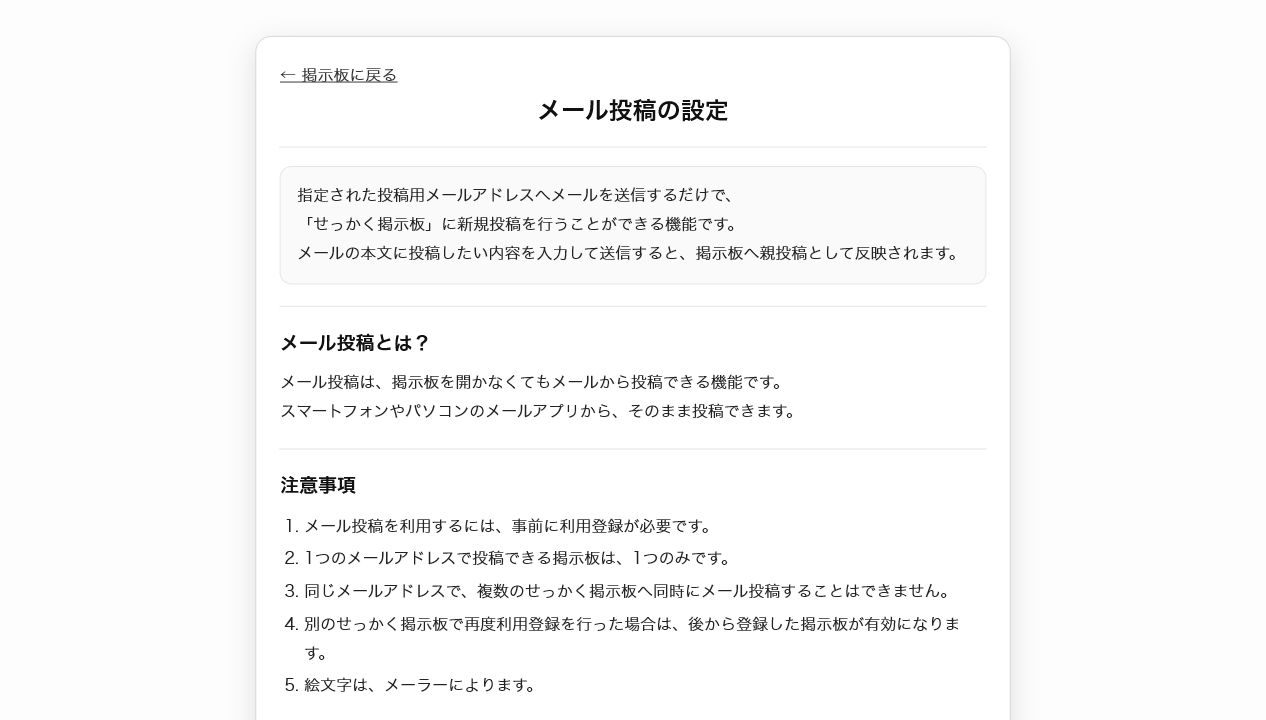
メール投稿は、掲示板を開かなくてもメールから投稿できる機能です。
スマートフォンやパソコンのメールアプリから、そのまま投稿できます。
注意事項
- メール投稿を利用するには、事前に利用登録が必要です。
- 1つのメールアドレスで投稿できる掲示板は、1つのみです。
- 同じメールアドレスで、複数のせっかく掲示板へ同時にメール投稿することはできません。
- 別のせっかく掲示板で再度利用登録を行った場合は、後から登録した掲示板が有効になります。
- 絵文字は、メーラーによります。
1.初期設定のために掲示板をカスタマイズする
- メンテナンスルームにログインします。
- カスタマイズ「アドバンスモード」に入室します。
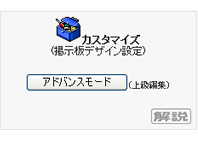
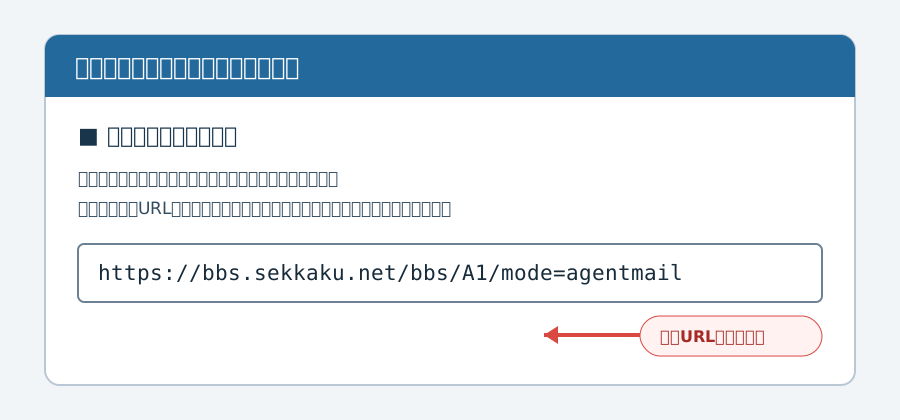
- ページ下部にある「有料版メール投稿機能」の登録用URLを確認します。
- ご利用の掲示板に合ったURLをコピーし、掲示板内へリンクとして掲載します。
2.投稿フォームにリンクを設置する例
- メンテナンスルームにログインします。
- カスタマイズ「アドバンスモード」に入室します。
- 「FORM編集」に入室します。
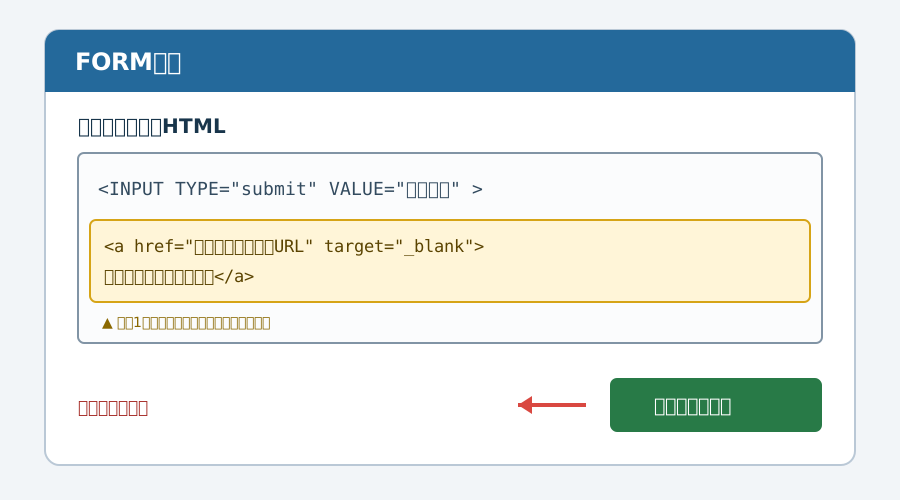
- 投稿フォーム内から、次のような投稿ボタンを探します。
<INPUT TYPE="submit" VALUE="書き込む" >
投稿ボタンの近くへ、次のリンクを追加します。「先ほどのURL」の部分は、手順1で確認した登録用URLへ置き換えてください。
<a href="先ほどのURL" target="_blank">メール投稿の設定をする</a>
- 「設定を変更する」をクリックして保存します。
3.初期登録をする
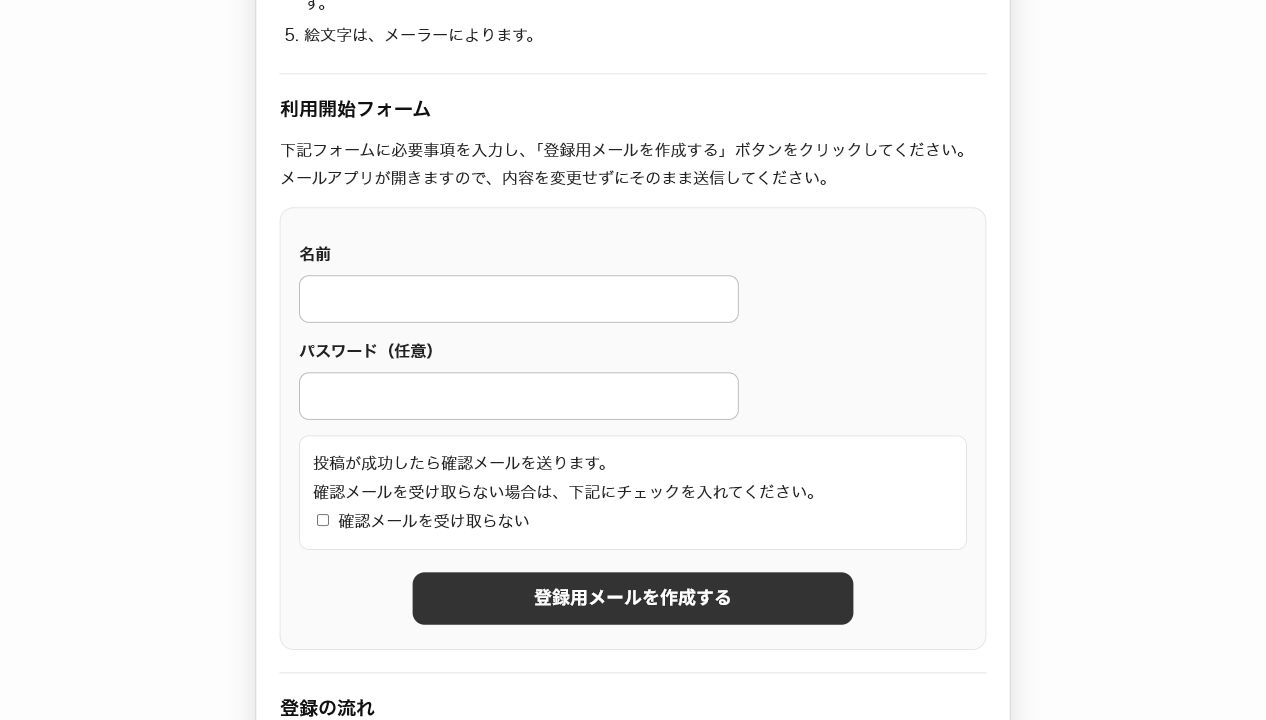
掲示板に設置した「メール投稿の設定をする」リンクを開き、利用開始フォームから登録します。
- 名前と、必要に応じてパスワードを入力します。パスワードは必須ではありません。
- 「登録用メールを作成する」をクリックします。
- メールアプリが開いたら、宛先・件名・本文を変更せずに、そのまま送信します。
- 正しく登録されると、メール投稿用の案内メールが届きます。
- 以後は、案内メールに記載された投稿用メールアドレスへ送信するだけで掲示板へ投稿できます。
4.メールから投稿する
- スマートフォンまたはパソコンのメールアプリを開きます。
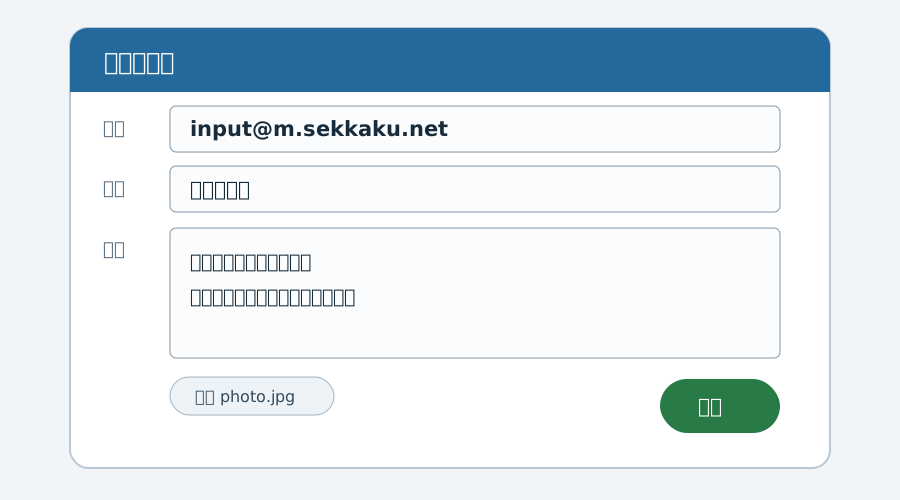
- 宛先を input@m.sekkaku.net にします。
- メールの件名に掲示板へ表示するタイトル、本文に投稿内容を入力します。
- 送信します。これだけで投稿できます。
画像を投稿する場合は、メールへ画像ファイルを添付して送信してください。投稿できる画像の数は、掲示板の投稿フォームで利用できる画像欄の数までです。
投稿後に返信が届かない場合
- 初期登録画面で「確認メールを受け取らない」にチェックを入れている場合、投稿結果の確認メールは届きません。
- 登録されていないメールアドレスから送信した場合は、一切返信がありません。初期登録に使用したメールアドレスから送信してください。