

有料版アクティブモード
1件の投稿に複数の画像を掲載できます
通常のアップロード欄に加えて、オプション変数を画像やファイルのアップロード欄として利用できます。 複数の写真をまとめて紹介したり、本文の途中へ画像を配置したりできます。
複数アップロードでできること
- 複数の画像をまとめる 旅行、イベント、作品紹介など、関連する画像を1件の記事にまとめて掲載できます。
- 画像の位置を調整する 記事表示のカスタマイズにより、説明文の近くへ対応する画像を配置できます。
- 掲示板に合わせて使う 必要な数だけアップロード欄を用意し、掲示板の用途に合う投稿フォームを作れます。
使用する変数
通常のアップロード欄では file を使用します。
追加分には op11 から op15 までのオプション変数を使えるため、通常分と合わせて最大6ファイルを扱えます。
-
file通常のアップロード欄です。1件分の画像やファイルを扱います。 -
op11 - op15追加のアップロード欄です。必要な変数を投稿フォームへ設置します。
使用中のオプション変数をご確認ください
選択中のデザインや既存のカスタマイズで同じ変数を使っている場合があります。設定前に、現在の投稿フォームと記事表示をご確認ください。
掲載までの流れ
- 1 投稿フォームに追加 FORM編集で、使用するオプション変数のファイル選択欄を追加します。
- 2 記事表示を整える MESSAGE編集で、アップロードした画像を表示する位置や大きさを設定します。
- 3 テスト投稿で確認 複数画像を選び、投稿画面と記事表示の両方を確認してから利用を始めます。
画面例
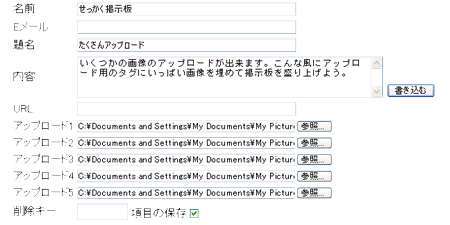
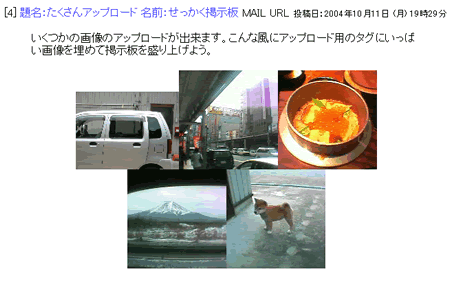
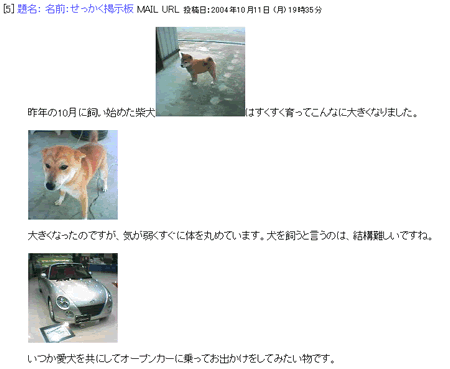
画面例について
掲載画像は以前の画面を使った設定例です。選択しているデザインにより、投稿フォームや記事の見た目は異なります。