

有料版アクティブモード
指定したルールに合う記事一覧を好きな場所へ掲載できます
並び順や検索条件などを指定して記事一覧を作り、発行されたコードを貼り付けるだけで掲載できます。 掲示板内のサイドスペースだけでなく、ご自身のホームページにも最新の記事一覧を表示できます。
記事一覧を別の場所で活用
- 条件に合う記事だけ キーワード、投稿順、投票数、返信数などを使い、掲載したい記事を選べます。
- コードを貼るだけ 設定ツールが作成した掲載コードを、表示したいページへ貼り付けます。
- 新しい記事を反映 掲示板の記事を読み込むため、元の投稿が増えると一覧にも新しい内容が反映されます。
作成から掲載までの仕組み
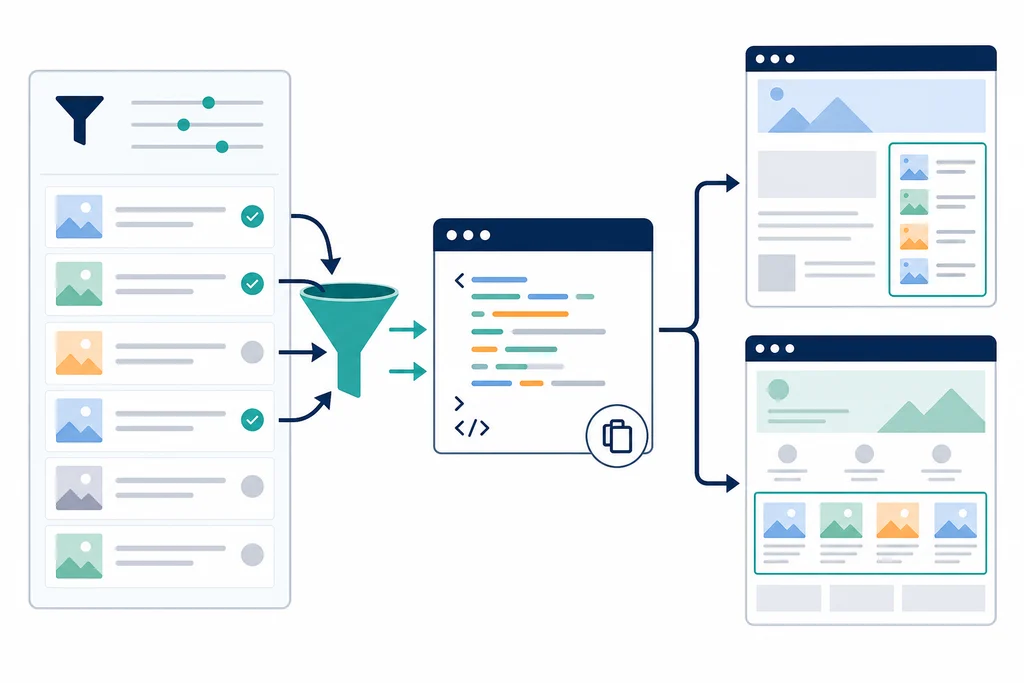
一覧を作る時に指定できること
- 記事の並び順 新着順、投票数順、返信数順など、掲載する順番を指定できます。
- 検索キーワード 特定のジャンルや話題に一致する記事だけを抽出できます。AND検索・OR検索にも対応しています。
- 返信記事の扱い 一覧へ返信記事を含めるか、親記事だけを掲載するか選択できます。
- 掲載件数 一度に表示する記事数や、一覧を開始する位置を指定できます。
- 表示パターン DIGEST編集で用意した表示形式から、掲載場所に合うパターンを選べます。
- 表示する項目 記事番号、題名、投稿者名、本文の先頭部分など、必要な情報を組み合わせられます。
活用例
- 新着記事一覧 ホームページのトップへ、掲示板に最近投稿された記事を掲載します。
- ジャンル別の記事一覧 検索キーを使い、イベント、作品、地域などの分類ごとに記事をまとめます。
- 人気記事ランキング 投票機能と組み合わせて、投票数の多い記事を上位から掲載します。
設定の進め方
- 1 表示形式を整える アドバンスモードのDIGEST編集で、一覧に表示する項目やレイアウトを設定します。
- 2 掲載ルールを選ぶ 並び順、検索キー、返信記事、掲載件数などを指定します。
- 3 コードを発行する 記事一覧作成ツールで、指定内容に合わせた掲載コードを作成します。
- 4 ページへ貼り付ける 掲示板の編集欄またはホームページのHTMLへコードを貼り、表示を確認します。
1つの掲示板から複数の一覧を作れます
新着記事、特定ジャンル、人気順など、ルールを変えた掲載コードを複数作成し、ページごとに使い分けられます。
掲載前に確認すること
公開中の記事が一覧の対象です
ホームページへ掲載する場合は、一覧へ表示してよい題名・投稿者名・本文内容かをご確認ください。
掲載件数は必要な範囲に
一度に多くの記事を読み込むと、掲載先ページの表示に時間が掛かる場合があります。最初は少ない件数で表示を確認してください。
掲載先ではJavaScriptが必要です
発行コードはJavaScriptを使って記事一覧を読み込みます。掲載先でスクリプトが利用できることをご確認ください。